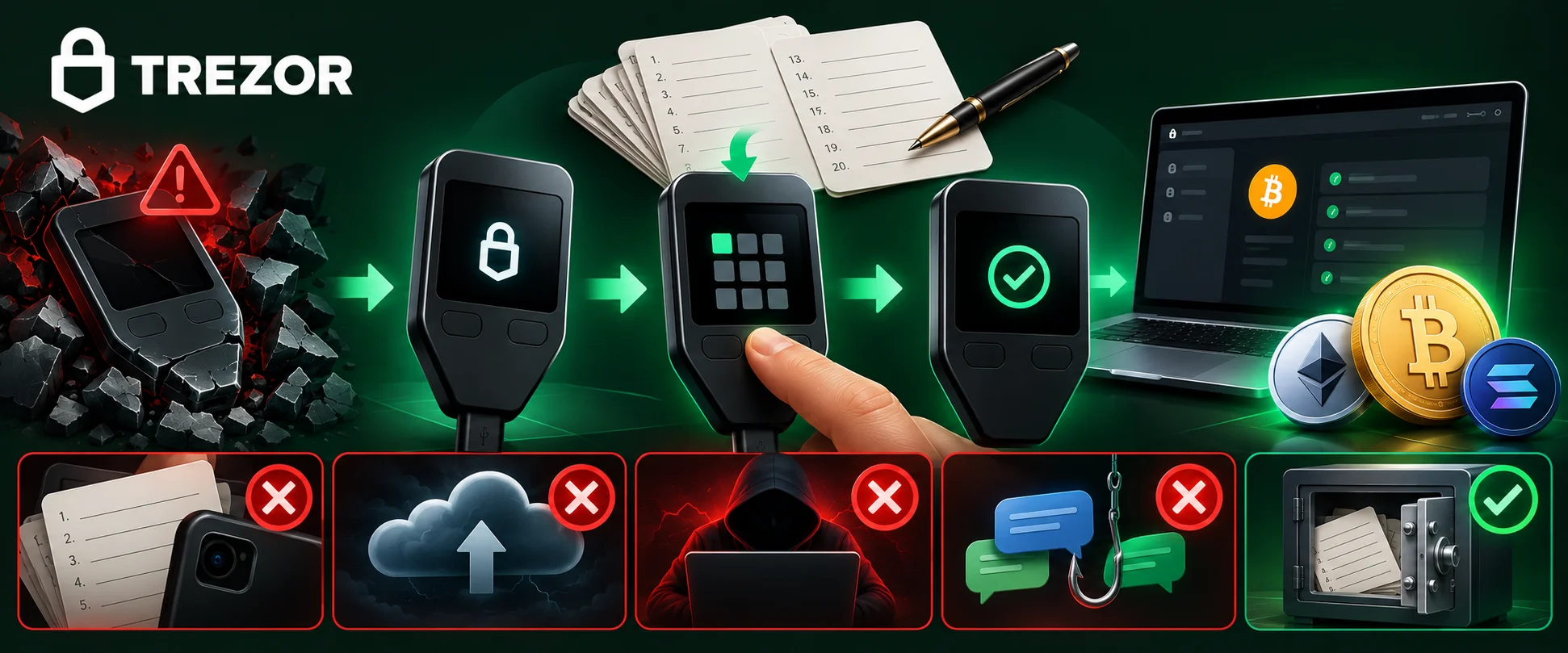
Obnova peněženky Trezor probíhá vždy v aplikaci Trezor Suite volbou „Recover wallet“ a slova zálohy zadáváte výhradně na displeji samotného Trezoru – nikdy do počítače, telefonu, webového formuláře ani chatu. Trezor vás nikdy nekontaktuje kvůli záloze; kdokoli po vás slova chce, je podvodník. Před ostrou obnovou si ověřte, že zálohu máte správně, funkcí „Check backup“, která nic nemění.
Tento návod popisuje obnovu na současných modelech Trezor Safe 3, Safe 5 a Safe 7 podle oficiální dokumentace. Neukazujeme žádná skutečná slova, fotky obrazovek se zálohou ani „simulaci“ obnovy – místo toho popisujeme jednotlivé stavy zařízení slovně. Pokud teprve vybíráte model, začněte srovnáním Safe 3 a Safe 5.
Oficiální doporučení k záloze: slova nikomu a nikam
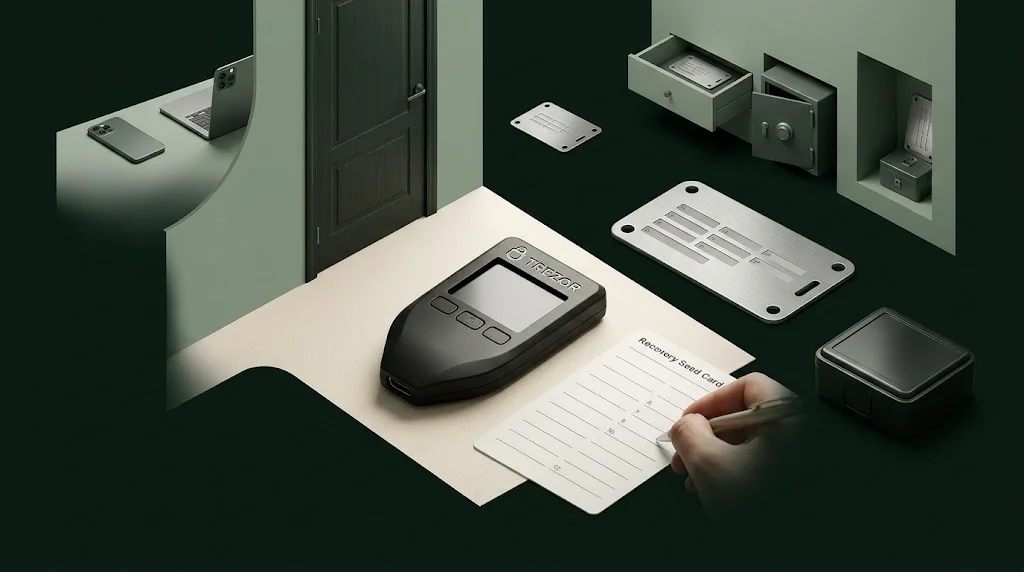
Trezor ukáže slova zálohy jen jednou, při vytvoření peněženky, a to na displeji zařízení. Výrobce doporučuje zálohu nikdy neukládat digitálně, nečíst ji nahlas, provádět zálohu o samotě a uložit ji na trvanlivém médiu tam, kam máte přístup jen vy.
Kdy obnovu skutečně potřebujete
Obnova je potřeba jen tehdy, když nemáte funkční zařízení s peněženkou – nikoli „kvůli aktualizaci“, „synchronizaci“ nebo „ověření účtu“. Podle situace volíte různé postupy:
| Situace | Je nutná obnova? | Co udělat |
|---|---|---|
| Zařízení funguje, chcete jen ověřit zálohu | ne | Check backup v Nastavení zařízení |
| Zařízení ztraceno nebo ukradeno | ano | Obnova na novém Trezoru, poté zvážit přesun prostředků do nové peněženky |
| Zařízení rozbité | ano | Obnova na novém nebo vymazaném zařízení |
| Zapomenutý PIN / zařízení vymazané po vyčerpání pokusů | ano | Obnova na stejném zařízení po resetu |
| Záloha mohla být prozrazena | jinak | Vytvořit novou peněženku s novou zálohou a prostředky převést |
| Někdo vás vyzývá k „obnově“ e-mailem či telefonem | ne | Ignorovat, nahlásit, nic nezadávat |
Prozrazenou zálohu obnova „neopraví“ – útočník ji může použít také. Jediné řešení je nová záloha a převod prostředků.
Průběh obnovy: stavy demo zařízení bez tajných údajů
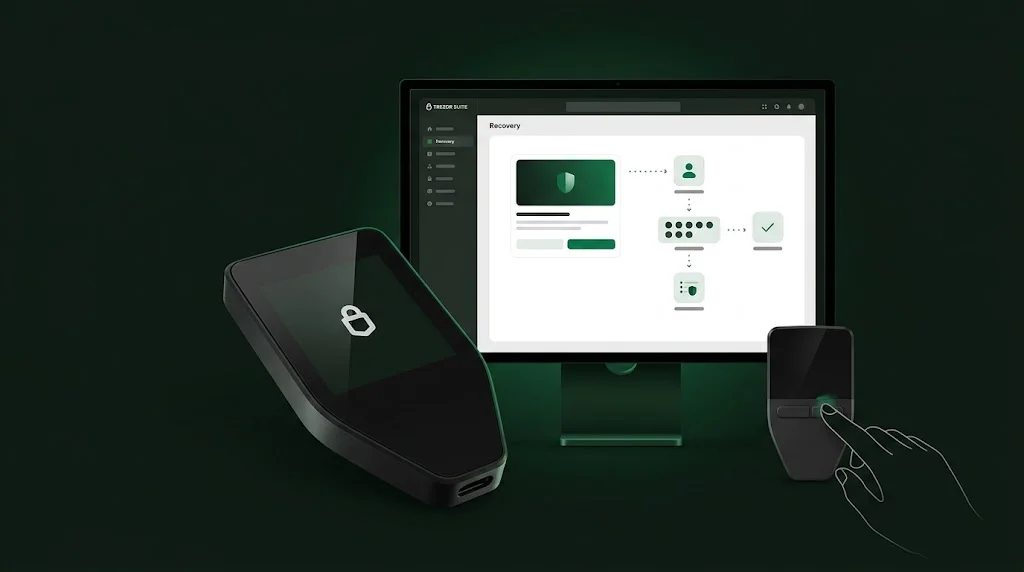
Níže je popis jednotlivých stavů, kterými Trezor a Suite projdou při obnově (podle oficiálního návodu pro Safe 5). Jde o slovní popis „demo zařízení“ bez jakýchkoli reálných slov – nefotili jsme ho a nic nesimulujeme. U Safe 3 jsou stavy stejné, jen se písmena vybírají tlačítky místo dotykové klávesnice.
| # | Displej Trezoru | Trezor Suite | Kde se nic nezadává |
|---|---|---|---|
| 1 | Úvodní obrazovka nového nebo vymazaného zařízení | „Setup my Trezor“ / „Yes, set up my Trezor“ | e-mail, chat, web |
| 2 | Instalace / potvrzení firmwaru | Kontrola firmwaru a pravosti zařízení | — |
| 3 | Výzva k potvrzení obnovy | „Recover wallet“ → „Start recovery“ | klávesnice počítače |
| 4 | Podmínky použití – potvrzení dotykem | čeká na zařízení | — |
| 5 | Volba počtu slov (výchozí 20) | čeká na zařízení | — |
| 6 | Klávesnice T9 s našeptávačem, pořadové číslo slova nahoře | zobrazuje jen průběh, ne slova | počítač, telefon |
| 7 | Potvrzení každého slova zeleným symbolem | průběh | — |
| 8 | U vícedílné zálohy: výzva k dalšímu dílu (lze přerušit a pokračovat) | průběh dílů | — |
| 9 | „Wallet recovery completed“ | pokračování nastavení | — |
| 10 | Nastavení PINu na zařízení | zobrazení účtů a zůstatků | — |
Pokud kdykoli během obnovy vidíte pole pro zadání slov na obrazovce počítače nebo telefonu, okamžitě skončete – oficiální postup takové pole nemá. Na jiné zálohu lze načíst jen po vymazání (factory reset) zařízení.
- Připravte prostředí.Nainstalovaný Trezor Suite z trezor.io, nové nebo vymazané zařízení, záloha na papíře či kovu, žádné kamery v dosahu.
- Řiďte se jen displejem Trezoru.Výrobce výslovně radí důvěřovat pouze pokynům na obrazovce zařízení.
- Zadávejte slova v pořadí.Na Safe 5 přes T9, na Safe 3 výběrem písmen tlačítky; každé slovo potvrďte.
- Dokončete a nastavte PIN.Po hlášce o dokončení obnovy nastavte nový PIN a případně zapněte passphrase.
- Ověřte výsledek.Postup kontroly najdete v posledním oddílu níže.
Falešné „recovery“ weby a aplikace: jak je poznat
Nejčastější způsob, jak lidé o kryptoměny na Trezoru přijdou, není prolomení zařízení, ale to, že slova sami zadají na podvodný web. Útočníci vytvářejí stránky vydávající se za „trezor.io/start“ na cizích doménách, falešné aplikace Trezor Suite, e-maily o „úniku dat“ a telefonáty od „podpory“.
- Oficiální domény SatoshiLabs jsou mimo jiné trezor.io, satoshilabs.com, invity.io a tropicsquare.com; pozor na zdvojená písmena a podobné názvy.
- Webovou verzi Suite používejte jen ze záložky suite.trezor.io/web; desktopovou aplikaci stahujte jen z trezor.io.
- Trezor podle výrobce nemůže a nebude zařízení „deaktivovat“ – zprávy o hrozící deaktivaci jsou podvod.
- Stránky na hostingových službách (např. kurzy či landing pages na cizích doménách) s návodem „zadejte své slovo pro ověření“ jsou phishing.
- Při odesílání vždy kontrolujte celou adresu na displeji Trezoru; podvodníci posílají drobné částky z podobných adres (address poisoning).
Kontrolní příklad: jak ověřit výsledek na vlastních datech
Ověření obnovy nestojí na tom, že „Suite něco ukazuje“, ale na shodě s údaji, které jste si zaznamenali dřív – a které nejsou tajné. Ideální je připravit si kontrolní údaje hned při založení peněženky.
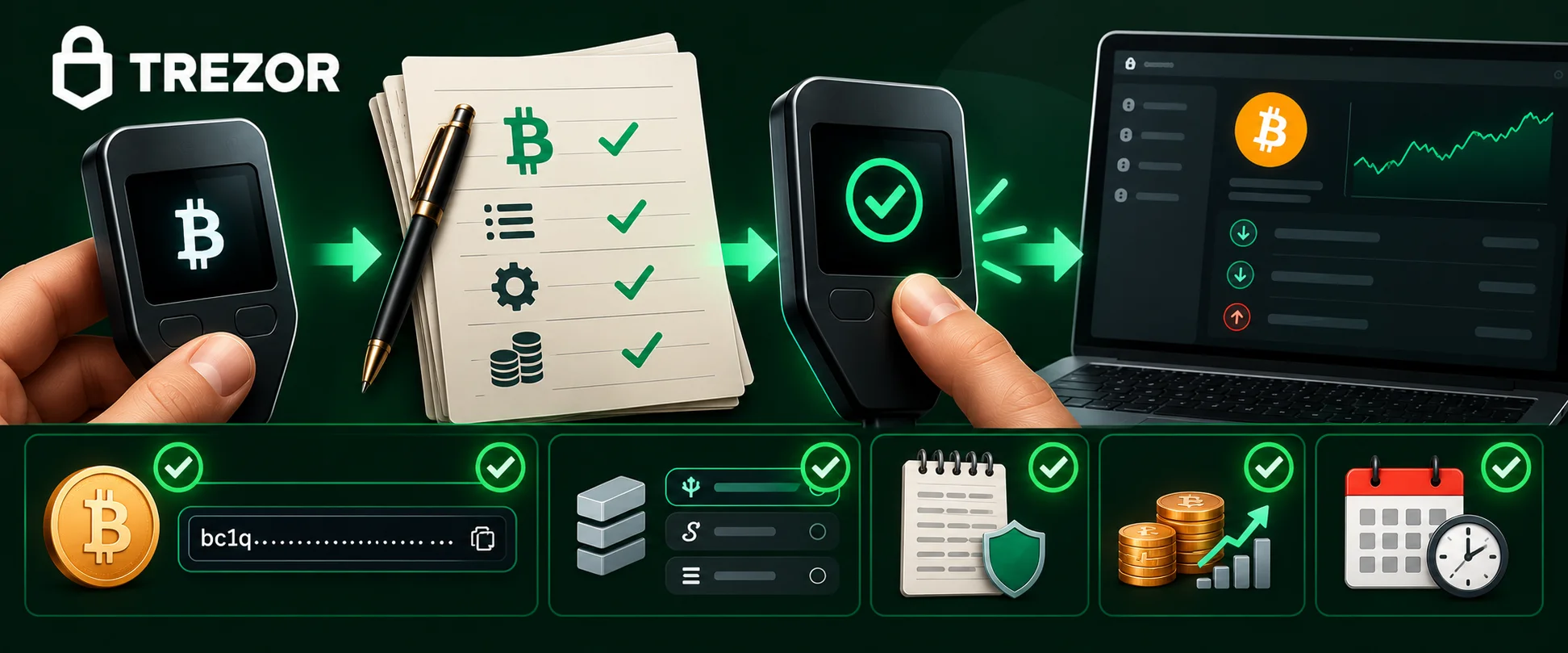
Co si zapsat předem (není tajné)
- první přijímací adresu účtu (např. Bitcoin #1) – zkontrolovanou na displeji Trezoru,
- typ účtu (Taproot, Native SegWit…) a počet slov zálohy,
- přibližný zůstatek a datum poslední transakce.
Kontrolní seznam po obnově
- Suite proběhl kontrolou pravosti zařízení i firmwaru bez varování.
- První přijímací adresa je shodná se zapsanou (porovnáno znak po znaku na displeji).
- Zůstatek a historie transakcí odpovídají očekávání.
- Pokud používám passphrase, po jejím zadání vidím správnou skrytou peněženku (prázdná peněženka = překlep v passphrase).
- Funkcí Check backup jsem potvrdil(a), že zálohu mám správně zapsanou.
- Pokud bylo původní zařízení ukradeno, zvažuji převod prostředků do nové peněženky.
Check backup najdete v Trezor Suite v Nastavení zařízení v oddílu „Wallet backup“. Zařízení zálohu porovná s uloženou a ohlásí shodu, nebo chybu; zadaná slova si „nepamatuje“ a peněženku nemění. Pokud zálohu nedokážete správně zadat, výrobce doporučuje prostředky okamžitě převést do nové peněženky. Po obnově se budete pravděpodobně chtít podívat na zůstatky a odesílání – co přitom zaplatíte za síťový poplatek, spočítáte v kalkulačce poplatků za bitcoin.
Potřebujete náhradní zařízení?
Pro obnovu po ztrátě nebo poškození kupujte nový Trezor jen na oficiálním webu nebo u autorizovaného prodejce.
Partnerský odkaz. Nikdy nekupujte zařízení s „předvyplněnou“ zálohou.
Časté otázky
Můžu obnovit Trezor bez zálohy?
Ne. Bez slov zálohy (a u skryté peněženky bez passphrase) nelze peněženku obnovit a nikdo, ani výrobce, vám je nedokáže vydat. Kdo tvrdí opak, je podvodník.
Dá se zálohu z Trezoru obnovit v jiné peněžence?
Záloha BIP39 (12 nebo 24 slov) je široce kompatibilní. Výchozí 20slovnou zálohu SLIP39 podporuje méně peněženek – před přechodem ověřte, zda cílová peněženka SLIP39 umí.
Ztratil jsem jeden díl vícedílné zálohy. Co teď?
Pokud vám zbývá dostatek dílů na dosažení prahu (např. 3 z 5), peněženku dál obnovíte. Zvažte však vytvoření nové zálohy, aby se rezerva znovu obnovila.
Proč po obnově vidím prázdnou peněženku?
Nejčastěji jde o jinou passphrase (i překlep vytvoří novou prázdnou peněženku), jiný typ účtu nebo nedokončené načtení. Prostředky nezmizely – zkontrolujte passphrase a typ účtu.